 Jonker IT

STEM (Scan to Exchange Mail) zet scannen naar e-mail via Microsoft 365 in een paar minuten goed. Het richt Exchange Online in voor je multifunctional en zegt daarna precies wat je in de scanner invult: server, poort, versleuteling, aanmelding en afzender.
Microsoft 365Exchange OnlineDirect SendRelayconnectorHigh Volume EmailTLS 1.2 / 1.3Windows 10 & 11
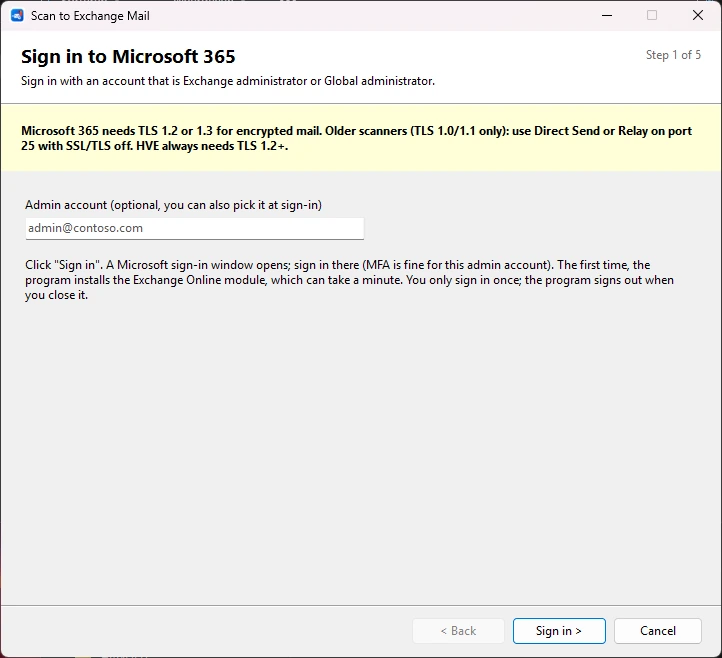 (Klik om te vergroten)
 (Klik om te vergroten)
1Zo werkt het: vijf stappen
- Aanmelden bij Microsoft 365. Meld je aan met een Exchange-beheerder of globale beheerder, gewoon met MFA. Je meldt je één keer aan; bij het sluiten meldt STEM zich weer af.
- Domein kiezen. STEM toont de domeinen van je organisatie in een lijst. Kies het domein waarvandaan de scans worden verstuurd.
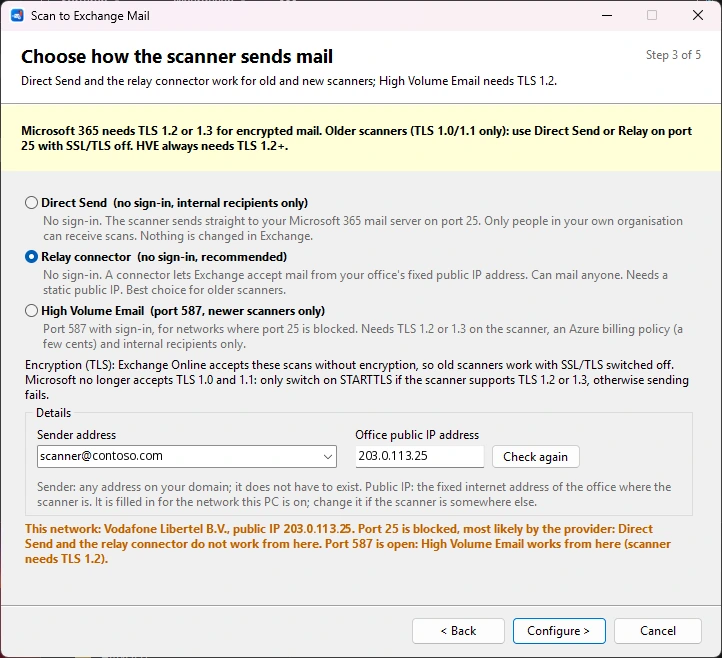
- Methode kiezen. Direct Send, relayconnector of High Volume Email. STEM legt bij elke keuze uit wat het betekent en laat je het afzenderadres kiezen uit de mailboxen op het domein.
- Inrichten. STEM voert de instellingen in Exchange Online uit, onzichtbaar op de achtergrond, en laat zien wat er gebeurt.
- Instructie voor de scanner. Precies wat je in de scanner invult, het volledige SPF-record voor je DNS, wat je over TLS moet weten en hoe je test. Voor HP-multifunctionals staat erbij waar je het in de webinterface (EWS) vindt. Kopieer de instructie of sla hem op.
2De drie methoden
| Methode | Poort | Versleuteling | Ontvangers | Goed voor |
|---|---|---|---|---|
| Relayconnector (aanbevolen) | 25 | Uit, of STARTTLS met TLS 1.2/1.3 | Iedereen, ook buiten je organisatie | Oude en nieuwe scanners op een kantoor met een vast openbaar IP-adres |
| Direct Send | 25 | Uit, of STARTTLS met TLS 1.2/1.3 | Alleen je eigen organisatie | Oude en nieuwe scanners; er verandert niets in Exchange |
| High Volume Email | 587 | STARTTLS met TLS 1.2 of 1.3, verplicht | Alleen je eigen organisatie | Nieuwere scanners, ook als je provider poort 25 blokkeert |
- Relayconnector. STEM maakt in Exchange Online een connector die mail aanneemt van het openbare IP-adres van je kantoor, en geeft het volledige SPF-record met dat IP-adres erin.
- Direct Send. De scanner levert rechtstreeks af bij je Microsoft 365-mailserver. STEM controleert of Direct Send in je tenant is toegestaan (Reject Direct Send staat uit).
- High Volume Email (HVE). STEM maakt een eigen HVE-account met een sterk wachtwoord, regelt het aanmeldbeleid en koppelt het factureringsbeleid van Azure. HVE kost een paar cent per duizend ontvangers en werkt met wachtwoord tot september 2028.
3TLS en oudere scanners
Microsoft 365 accepteert versleutelde mail alleen nog met TLS 1.2 of TLS 1.3. Veel oudere scanners kennen alleen TLS 1.0 of 1.1. STEM is daar duidelijk over, in het hoofdvenster, bij de keuze van de methode en in de instructie:
- Scanner zonder TLS 1.2: gebruik Direct Send of de relayconnector op poort 25 en zet SSL/TLS in de scanner uit. Exchange Online neemt deze mail aan zonder versleuteling.
- Scanner met TLS 1.2 of hoger: zet STARTTLS aan, of kies High Volume Email. Voor HVE vraagt STEM eerst of je scanner TLS 1.2 ondersteunt.
4Netwerkcontrole en provider
Bij het starten kijkt STEM naar het netwerk van de pc. Draai STEM dus op het kantoor waar de scanner staat.
- Openbaar IP-adres. STEM vult het IP-adres van het kantoor zelf in, voor de connector en het SPF-record.
- Provider en poort 25. STEM herkent de internetprovider en test of uitgaand verkeer op poort 25 Microsoft 365 bereikt. Sommige providers, zoals Ziggo en Odido, blokkeren poort 25. Dan zegt STEM dat meteen.
- Poort 587. STEM test ook de server van High Volume Email, zodat je ziet of HVE vanaf dit netwerk werkt.
- Als niets werkt. Dan geeft STEM de SMTP-server van je eigen provider, als die er een heeft (bijvoorbeeld Ziggo of KPN), en de andere opties voor een oude scanner.
5Veilig en controleerbaar
- Niets zonder jouw ja. Voor High Volume Email controleert STEM je Conditional Access-beleid en de beveiligingsstandaarden. Het vraagt per beleid of het HVE-account mag worden uitgezonderd, en waarschuwt apart voordat er iets aan de beveiligingsstandaarden verandert.
- Je ziet wat er verandert. De instructie aan het eind somt op wat STEM in Microsoft 365 heeft gedaan.
- DNS blijft van jou. STEM wijzigt je DNS niet, maar geeft het volledige SPF-record: je bestaande record met het IP-adres van je kantoor erbij.
- Alleen op je eigen pc. STEM praat rechtstreeks met Microsoft 365. Voor het IP-adres en de provider gebruikt het ipinfo.io. Er gaan geen gegevens naar ons.
6Systeemeisen
| Onderdeel | Eis |
|---|---|
| Besturingssysteem | Windows 10 of Windows 11, met Windows PowerShell 5.1 (standaard aanwezig) |
| Microsoft 365 | Een account met de rol Exchange-beheerder of globale beheerder |
| High Volume Email | Een Azure-abonnement voor het factureringsbeleid; rechten op Conditional Access (globale beheerder) |
| PowerShell-modules | ExchangeOnlineManagement en, voor HVE, Microsoft.Graph.Authentication. STEM installeert ze zelf als ze ontbreken, alleen voor jouw gebruikersaccount |
| Installatie | Geen: pak het zip-bestand uit en start STEM.exe |
7Download
- Voor Windows 10 en 11. Eén programma, geen installatie. Pak STEM.zip uit en start STEM.exe.
- Waarschuwing van Windows? Bij een nieuw programma kan Windows SmartScreen waarschuwen. Kies dan Meer informatie en Toch uitvoeren.
- De eerste keer installeert STEM de Exchange Online-module. Dat kan een minuut duren.
Door STEM te downloaden ga je akkoord met de gebruiksvoorwaarden: gebruik op eigen risico.