 Jonker IT

Reach Out is hulp op afstand op je eigen server: je ziet en bedient de computer van een klant of collega alsof je ernaast zit. End-to-end versleuteld en rechtstreeks tussen de twee pc’s zodra het netwerk dat toelaat. Gratis te downloaden en te gebruiken; met een Pro-licentie zonder grenzen.
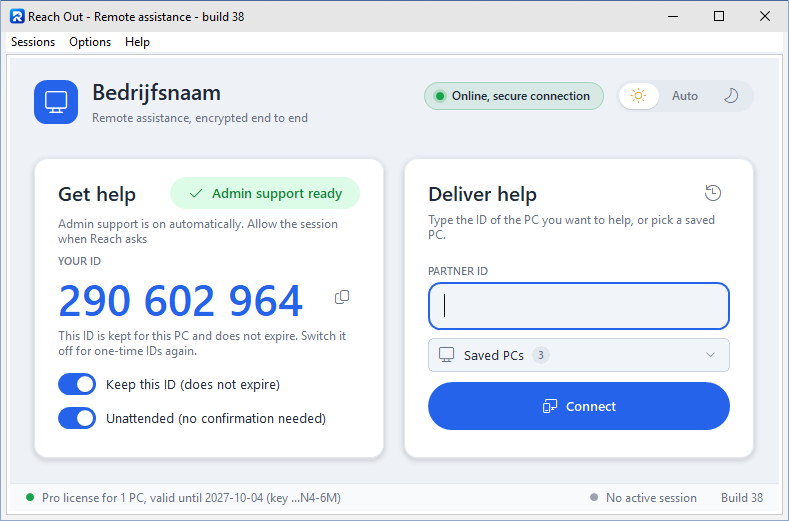 (Klik om te vergroten)
1Hoe het werkt
- Installeer de server. Download Reach Out-server en installeer hem op één pc die aan blijft staan, of op een Windows-server of VPS. Laat “Also install Reach Out on this PC” aangevinkt, dan kun je vanaf die pc meteen helpen.
- Installeer Reach Out op de andere pc’s. Download Reach Out op elke pc die hulp geeft of krijgt. Bij de eerste start vraagt Reach Out één keer het adres van je server. Nog makkelijker: laat de Manager van je server een Reach Out maken waarin je server al is ingebouwd, en deel die uit.
- Help. Wie hulp nodig heeft, leest een ID van 9 cijfers voor en jij typt het in. De persoon achter de pc klikt op Toestaan, en je ziet en bedient zijn scherm.
Je server moet bereikbaar zijn voor de pc’s die je helpt: binnen je eigen netwerk vanzelf, en via internet als je de poorten openzet die de installatie noemt (UDP 47800, en als reserve TCP 8443, 443 of 80).
2Wat het doet
- Binnen seconden verbonden. Een ID van 9 cijfers werkt één keer en verloopt na 10 minuten, of de pc houdt desgewenst een vast ID.
- Vloeiend beeld en geluid. Scherp beeld tot 60 beelden per seconde, gecodeerd door de videokaart (H.264), het geluid van de andere pc en meerdere schermen met live miniaturen.
- Volledig scherm en scherpe tekst. Eén klik of F11 voor je hele scherm, en kies hoe het beeld wordt geschaald: vloeiend, scherpe pixels of originele grootte.
- Werkt op lastige netwerken. Hotspots, hotels en bedrijfsnetwerken die de gebruikelijke verbinding blokkeren, zijn geen probleem: Reach Out kiest vanzelf een andere route, nog steeds end-to-end versleuteld.
- Verbindingstest. Help > Test the connection laat stap voor stap zien hoe een pc je server en het internet bereikt, in een rapport dat je kunt kopiëren.
- Bestanden, chat en klembord. Sleep bestanden op het beeld en ze komen aan op de andere pc. Chat tijdens de sessie, en kopiëren en plakken werkt tussen beide pc’s.
- Beheertaken, UAC en het aanmeldscherm. Met de service Reach Support Agent werk je door bij een UAC-melding of het Windows-aanmeldscherm, nadat de persoon achter de pc toestemming heeft gegeven.
- Herstarten en doorgaan. Herstart de andere pc vanuit je werkbalk; Reach Out maakt vanzelf weer verbinding.
- Werkt met Remote Desktop. Reach Out blijft een pc tonen die via Remote Desktop wordt gebruikt, ook als dat venster geminimaliseerd of gesloten is.
- Je eigen server, eenvoudig beheerd. De server draait als Windows-service. De Manager laat zien wie er online is, maakt dagelijks versleutelde back-ups en start met Windows als pictogram naast de klok.
3Veilig van opzet
- End-to-end versleuteld. AES-256 met een nieuwe sleutel voor elke sessie. Beeld, toetsaanslagen en bestanden gaan rechtstreeks van pc naar pc; als dat niet kan, geeft je server de verzegelde pakketten door zonder ze te kunnen lezen.
- Jouw server, jouw gegevens. De sessies lopen via je eigen server, niet via ons.
- Controlecode. Beide schermen tonen hetzelfde controlenummer, zodat je zeker weet dat je met de juiste computer verbonden bent.
- Niets zonder toestemming. De persoon achter de andere pc klikt eerst op Toestaan.
- Licenties en updates die niet te vervalsen zijn. Licenties en updates zijn digitaal ondertekend en worden gecontroleerd.
4Free en Pro
Iedereen kan Reach Out en de server gratis downloaden en gebruiken. Of je de gratis versie of Pro hebt, hangt af van je server: met een Pro-serverlicentie vallen alle grenzen weg.
| Free | Pro | |
|---|---|---|
| Hulp met toestemming: scherm, muis, toetsenbord, chat, bestanden, geluid | ✓ | ✓ |
| Beheerdersrechten, UAC en aanmeldscherm, herstarten op afstand | ✓ | ✓ |
| Pc’s op je server | maximaal 5 | onbeperkt |
| Sessietijd | 60 minuten per pc per dag | onbeperkt |
| Je bedrijfsnaam in Reach Out (en je logo) | – | ✓ |
| Pro-licenties uitgeven aan je helper-pc’s: onbeheerde toegang, meerdere pc’s tegelijk, sessieopname, automatische updates | – | ✓ |
| Supportlogboek en sessierapporten voor je facturen, met export naar Excel | – | ✓ |
| Gebruiksrapporten per e-mail | – | ✓ |
Reach Out toont tijdens een gratis sessie hoeveel tijd er nog is, waarschuwt 5 minuten voor het einde en sluit de sessie dan netjes af.
5Pro bestellen
- Zoek je server-ID op. In de Manager van je server: Settings > Server license > Copy server ID.
- Vraag een offerte aan via de contactpagina, met je server-ID, je bedrijfsnaam en het aantal helper-pc’s. Pro kost een vast bedrag plus een prijs per helper-pc.
- Licentie actief. Na betaling ontvang je je serverlicentie per e-mail. Plak hem in de Manager onder Settings > Server license, en je server is meteen Pro.
De licentie hoort bij jouw server en toont jouw bedrijfsnaam. Je server controleert de licentie eens per dag.
6Download
Voor Windows 10 en 11. Begin met de server; daarna Reach Out op de andere pc’s.
| Download | Voor |
|---|---|
| Reach Out-server | De pc of server die de pc’s verbindt. Met de Manager, en desgewenst ook Reach Out op dezelfde pc. Vraagt om beheerdersrechten. |
| Reach Out | Elke pc die hulp geeft of krijgt. Installeert voor iedereen op de pc, met de service Reach Support Agent voor UAC-meldingen en het aanmeldscherm. Vraagt één keer om beheerdersrechten. |
| Reach Out zonder beheerdersrechten | Voor een pc waarop je geen beheerder bent. Werkt zonder de Reach Support Agent, dus zonder UAC-meldingen. |
| Reach Out voor Mac (bèta) | Voor een Mac met macOS 26 of nieuwer. Helpt een Windows-pc of krijgt zelf hulp, via dezelfde Reach Out-server. Open het .dmg-bestand en sleep Reach Out naar Apps. Bèta: de eerste keer opent u de app met rechtsklik › Open. Geef daarna in Systeeminstellingen › Privacy en beveiliging toegang tot Scherm- en systeemaudio-opname en Toegankelijkheid als u zelf hulp wilt krijgen. |
Door Reach Out te downloaden ga je akkoord met de gebruiksvoorwaarden: gebruik op eigen risico.